

はじめに:
Windows10にアップグレードして10年以上使ってきたNECのノートPC Lavie(PC-LL750CS6B)にMX Linuxを導入した。(前回のブログ)
今回は、その過程で遭遇した「起動トラブル」と、そこから得た教訓をまとめる。
◆ 無駄に大変だったCMOS電池交換から得た教訓
1.トラブルの経緯
USBメモリーからMX Linuxをインストールして正常起動。
「よし、順調…」と思ったのも束の間、再起動すると再びブート選択画面が出てくる。
インストールしたSSDを何度選択しても起動しない。
ただし、USBメモリーからMX Linuxを起動し、そこから起動ドライブにSSDを選ぶと正常に立ち上がる。
BIOS診断結果でも、ハード自体には問題がなさそうだった。
2.もしかしてCMOS電池か?
① 地獄の完全分解へ:後戻りできない作業開始
・CMOS電池を交換するべくネット検索。
しかしPC-LL750系の分解解説はあるものの、肝心のCMOS電池の位置は分からない。
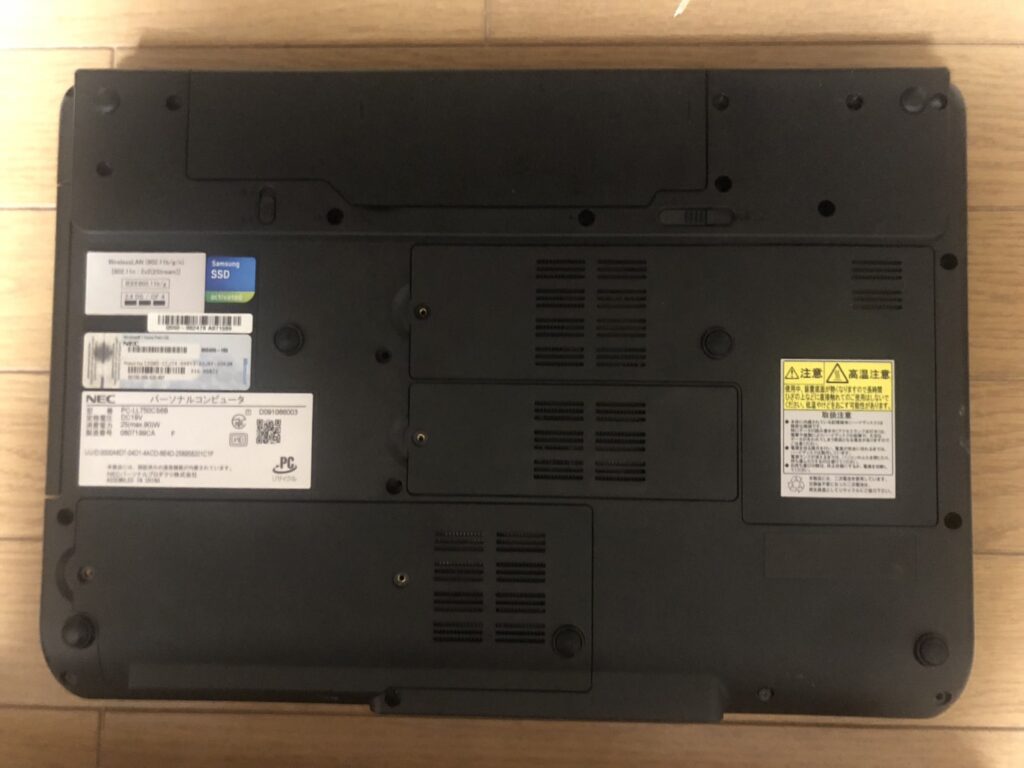
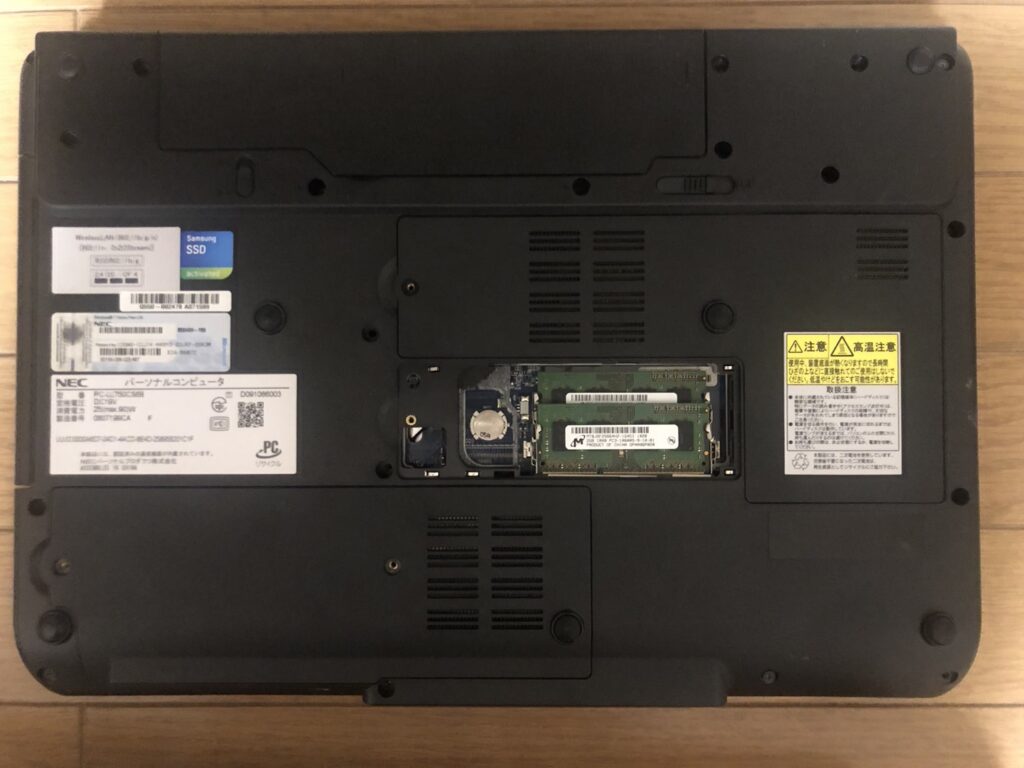
・底面にはメモリーやストレージ用のアクセスカバーはある。
が、開けてもCMOS電池はどこにも見えない。
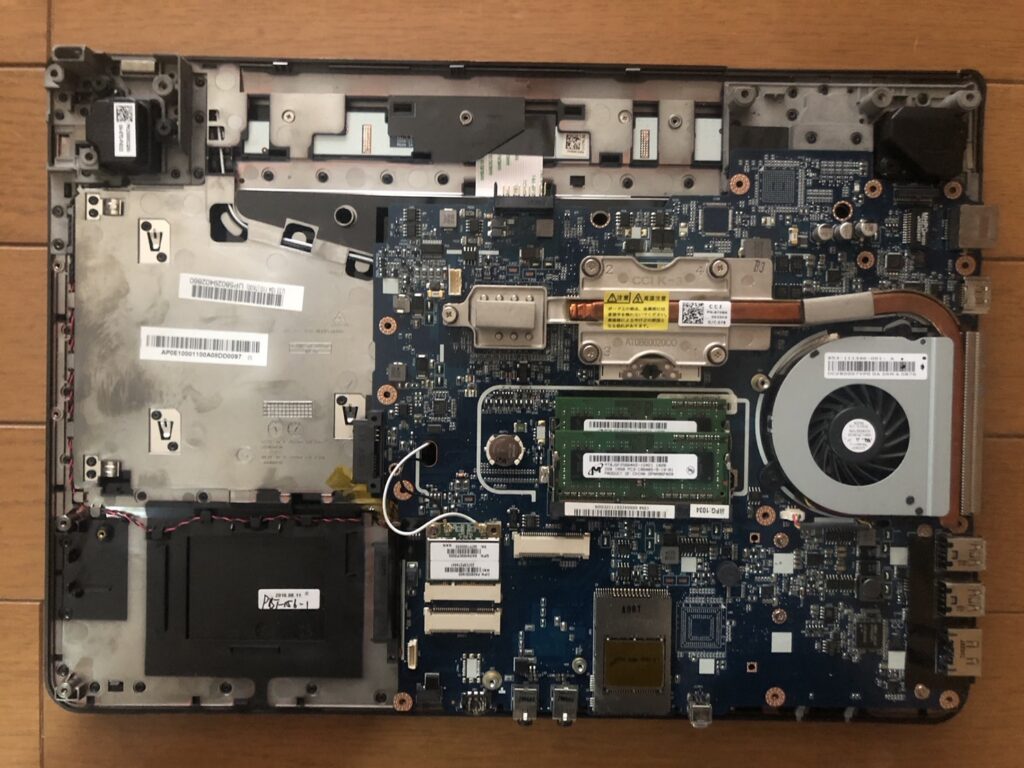
・そこで完全分解を決意。
ガッチリはまったカバーを爪の折れる音にも動じずにこじ開ける。
底面カバー、キーボード側、基板…
と分解していき、ようやく辿り着いた。
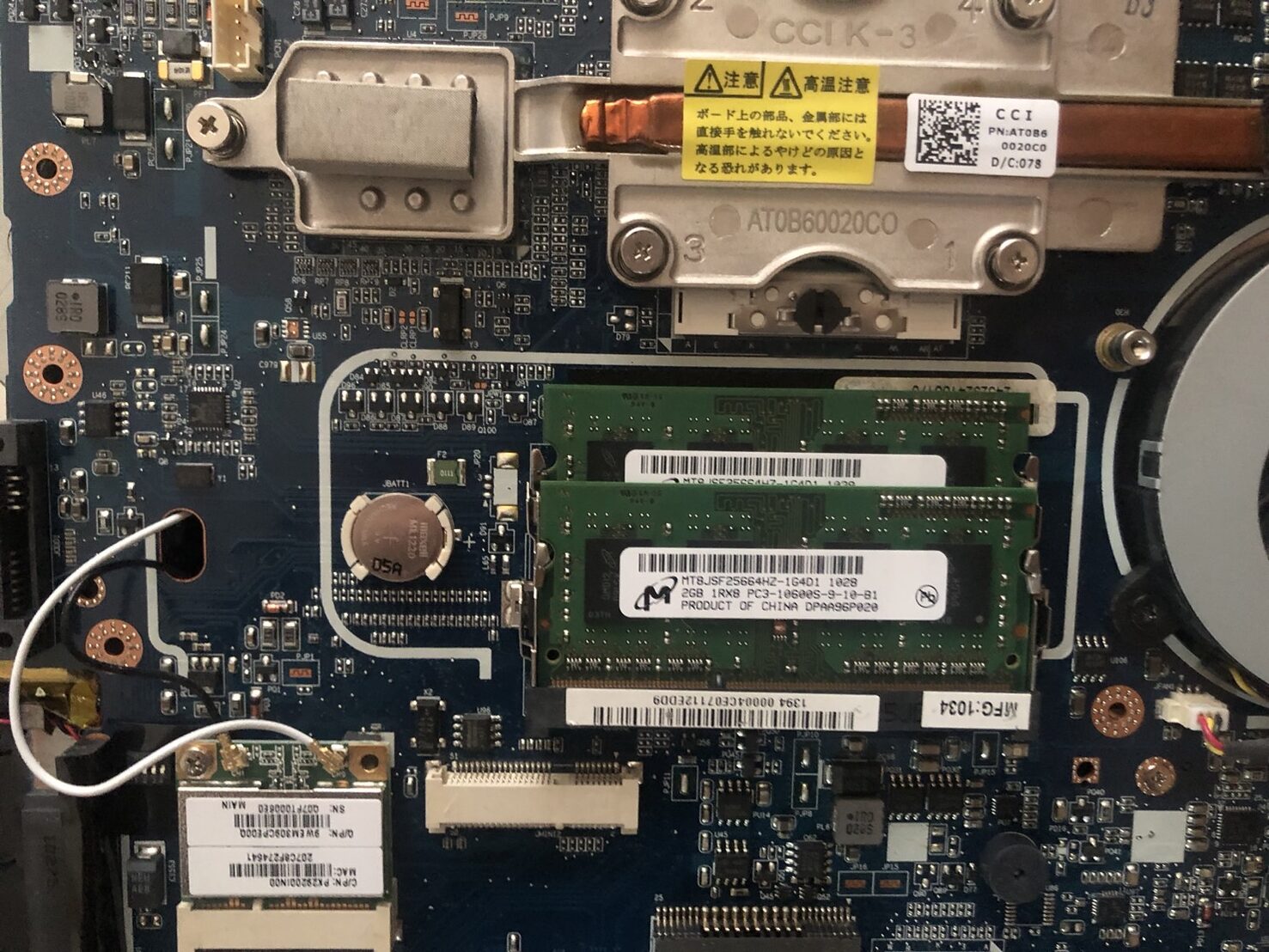
「あ…ここにあった!」
でもその瞬間、妙な違和感が…。
「メモリーの横?」
② 落ち(オチ):分解後に気づいた真実
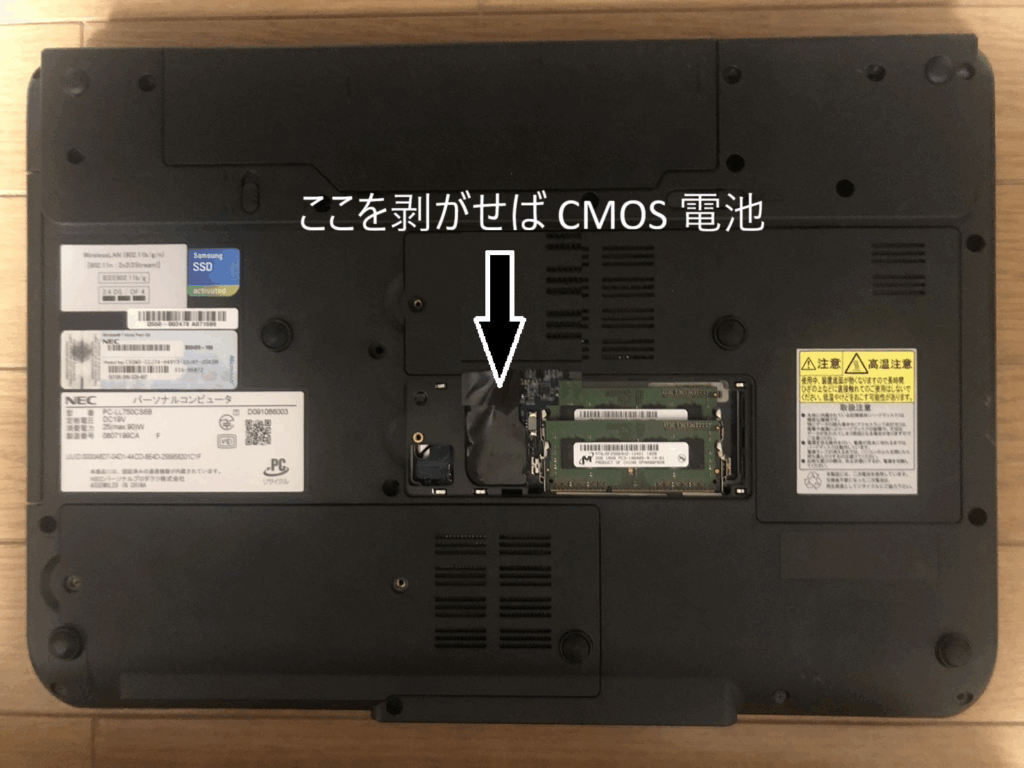
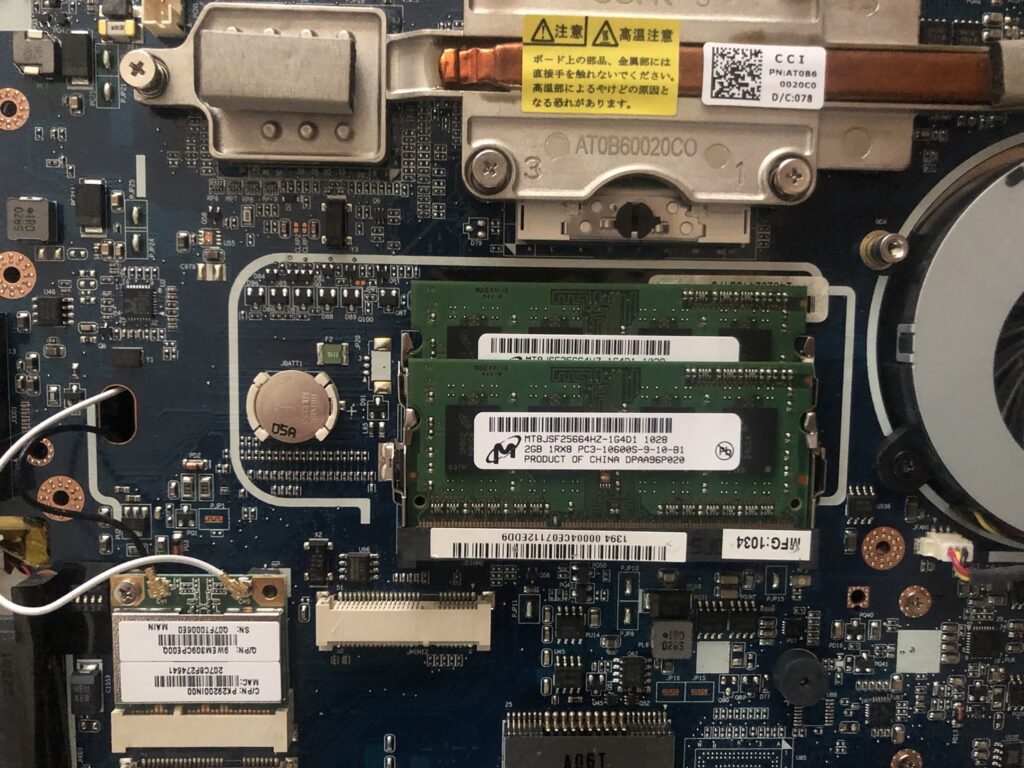
分解した基板に底面カバーを合わせてみると、CMOS電池はメモリー用アクセスカバー内に収まり…。
その位置には、柔らかいシール様ものがあり…、
剝がれるではないか!?
まさに剥がした直下がCMOS電池だった。(流石NEC)
つまり――分解しなくても交換できたのだった。
作業時間:丸一日、折れたツメ:数ヶ所、心の傷:深め
しかも、CMOS電池(ML1220)をAmazonで購入し交換してみたが起動しなかった。
原因はCMOS電池ではなかったのだった。
教訓Ⅰ
Lavie PC-LL750CS6B のCMOS電池は、分解しなくてもメモリーのアクセスカバーを開けてシールを剥がせば交換できる。
◆ 本当の原因と解決方法
CMOS電池交換でも直らなかったため、チャッピー定岡に相談。
そこで指摘されたのが「ドライブのフォーマット形式の不一致」だった。
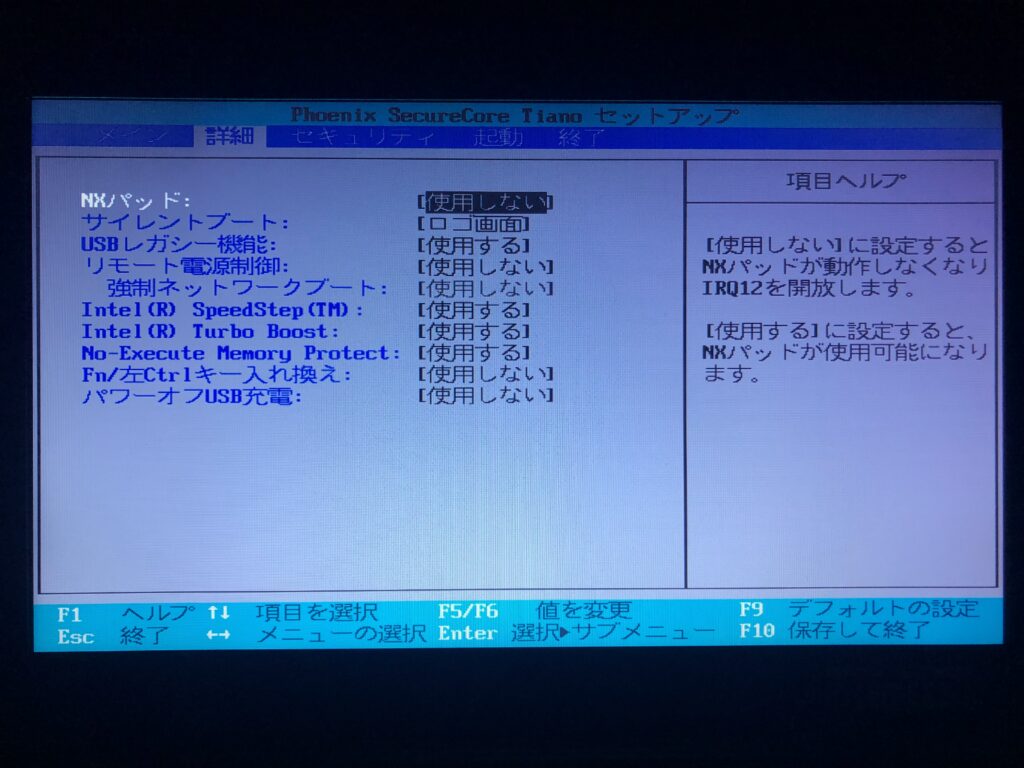
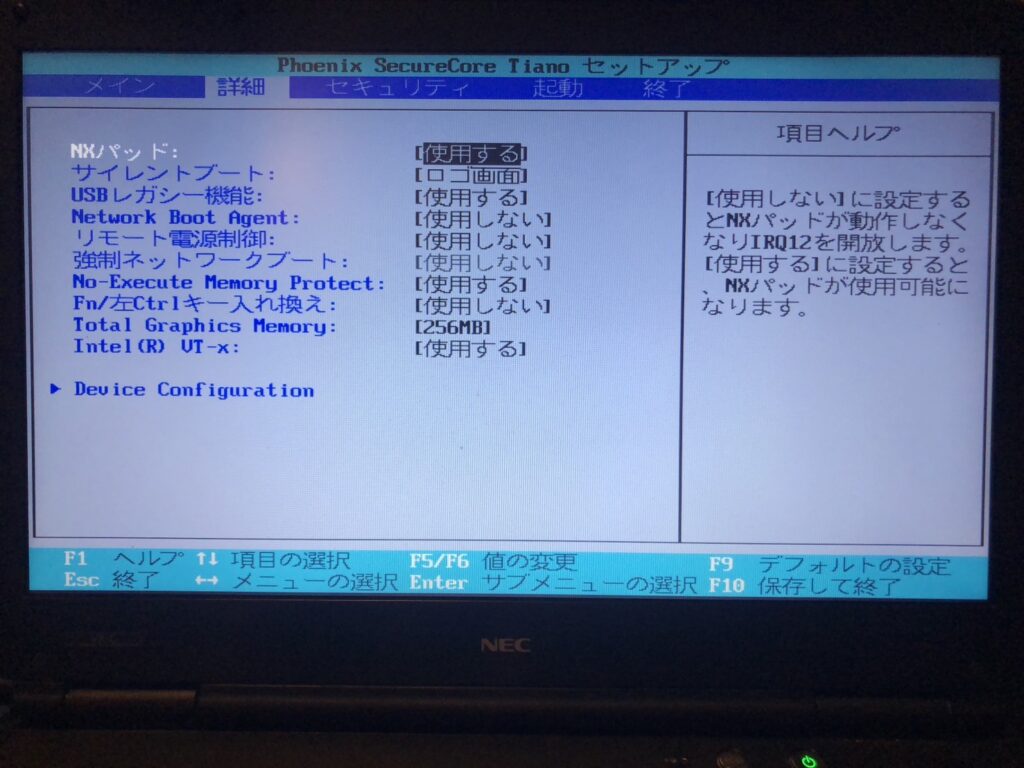
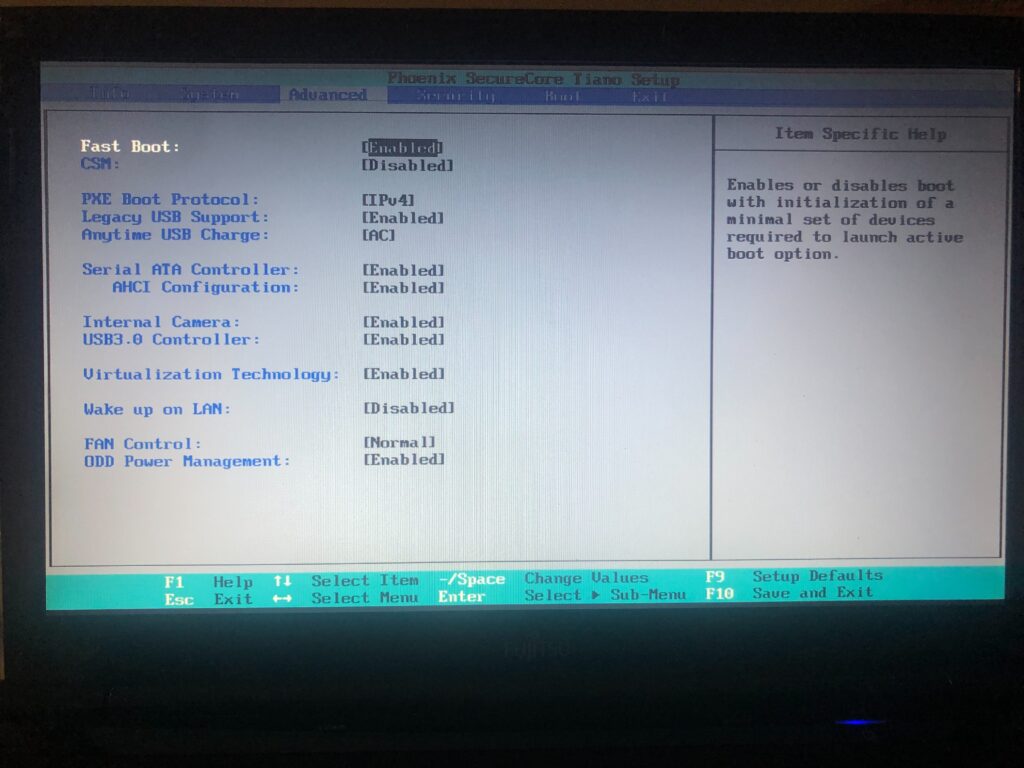
この年代のレガシーBIOSでは、MBR形式でフォーマットされたドライブでないと起動できない場合があるらしい。Lavieはかなり古く、BIOS画面にもUEFIの記載はなかった(完全レガシー世代?)。
確認のためMX LinuxのUSBから起動し、ターミナルで
sudo fdisk -l
を実行すると
Disklabel type: gpt
と表示された。つまりSSDはUEFI(GPT)形式だったことが確認できた。
インストール時に、デフォルトのGPT形式のままMX Linuxを入れてしまったらしい。
以前のWindows10は、MBR形式でインストールしていたので問題なかったということか。
1.解決方法:SSDを初期化し、MBR形式で作り直して再インストール
最短で一番確実な方法
① MX Linux のインストールUSBで起動
② 標準機能のGParted(ディスク管理)を開く
・ 対象SSDを選択(/dev/sda)
・ すべてのパーティションを削除(右クリック→削除)
・「デバイス」→「パーティションテーブルの作成」→「msdos」を選択
(=これがMBR)
③ 空になったSSDに、あらためてインストールUSBで再インストール
※ MBR変換は Windowsより「Linux上(GParted)」でやった方が失敗が少ない
これで解決。再起動しても正常起動するようになった。
2. 他の古いノートPCで問題がなかった理由
古いノートPCは、だいたい次の三タイプに分かれる。
① ほぼ完全レガシータイプ(今回のLavie)
・ UEFIなし
・ MBRじゃないと起動しない
・ Linuxとの相性にムラあり
→ 少し設定がズレただけでも今回のようなトラブルに
② レガシー+UEFIの中間世代
・ 見た目は古いけど中身はやや新しめ
・ UEFIが裏で動いている
・ GPTでも起動できる
→ だから何も意識せず、そのままインストールできる
③ 見た目だけ古く、中身は新しいタイプ
・ Windows8 / 10 世代
・ UEFI前提
・ GPTが当たり前
→ Linuxとの相性も比較的よい
教訓Ⅱ
古いPCは、OSを入れる前に「UEFI対応かどうか」BIOSを必ず確認し、非対応であればMBR形式でインストールすること。
参考サイト Linuxのインストール手順(レガシーBIOSモード向け)2025年10月備忘録
Ubuntu日本語フォーラム